O Payments Direct UI permite gerenciar os aspectos operacionais e técnicos do seu negócio de pagamentos em uma única interface. Você pode acessar o Payments Direct UI em home.ripple.com.
A página inicial exibe widgets com as tarefas a concluir antes de você poder usar o Ripple Payments, estatísticas de pagamento, uma calculadora de taxa de câmbio e recursos de suporte. As seções a seguir trazem mais informações sobre esses widgets.
Se a sua conta tiver acesso a mais de uma organização, o seletor de organização no topo do menu de navegação permite alternar entre elas sem sair. Ao alternar, o Ripple Payments carrega os dados e as permissões da organização selecionada e leva você à página inicial dela. Para mais informações, consulte Alternar entre organizações.
O widget Começar é o seu ponto de entrada no Ripple Payments. Ele mostra quais tarefas você precisa concluir antes de poder usar o Ripple Payments.
Este widget fica disponível apenas enquanto o onboarding com o Ripple Payments está em andamento.
Concluído o onboarding, o widget desaparece.
No exemplo a seguir, o usuário concluiu duas das três tarefas de onboarding, que precisam ser concluídas para verificar a empresa dele. O usuário não concluiu nenhuma tarefa de configuração de conta, que precisam ser concluídas para fazer pagamentos.
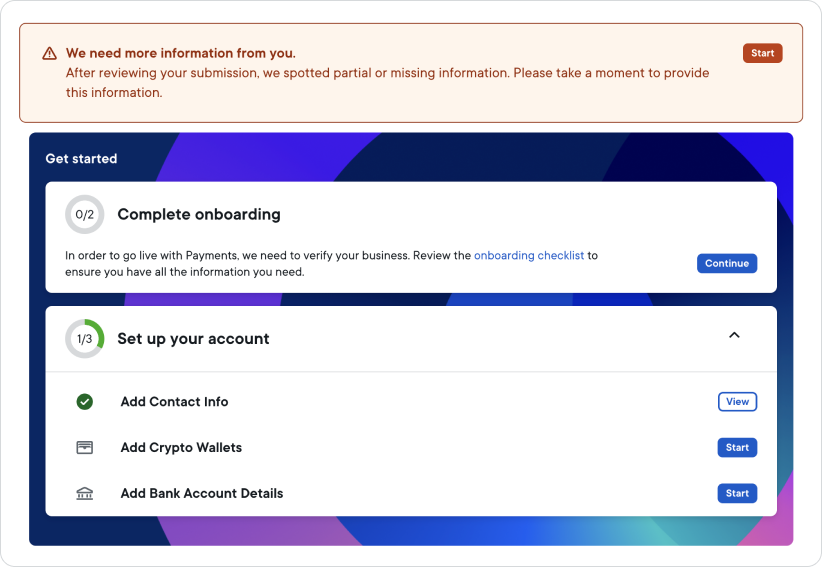
Conclua todas as tarefas antes de tentar usar o Ripple Payments pela primeira vez. Conforme o status da tarefa, você verá os seguintes botões ao lado dela:
- Iniciar -- indica que a tarefa ainda não foi iniciada.
- Continuar -- indica que a tarefa foi iniciada mas ainda não foi concluída.
- Visualizar -- indica que a tarefa foi concluída e que você pode revisar as informações fornecidas.
Confirme que as informações informadas estão completas e corretas antes de concluir a tarefa. Depois que uma tarefa é concluída, não é mais possível editar nenhuma informação.
Em caso de dúvidas sobre o onboarding, entre em contato com o seu contato na Ripple.

Nas contas que usam pre-funding -- ou seja, em que os ativos fiduciários são depositados antes de os pagamentos serem processados -- o widget Saldo da conta mostra o saldo de cada moeda. Os saldos não são exibidos em tempo real, porque a atualização leva um instante após uma transferência de recursos, e mais tempo se a transferência foi iniciada no fim de semana.

Cada moeda no widget tem um menu de opções (⋮) com as seguintes ações:
- How to deposit funds -- abre as instruções de depósito da moeda selecionada. Para mais informações, consulte Depositar recursos.
- How to withdraw funds -- abre o painel Withdraw Funds, onde você pode solicitar a devolução de ativos pré-depositados para a sua conta bancária ou carteira de criptomoedas cadastrada. Para mais informações, consulte Sacar recursos.
Para uma visão geral do pre-funding e dos demais métodos de financiamento, consulte Métodos de financiamento.
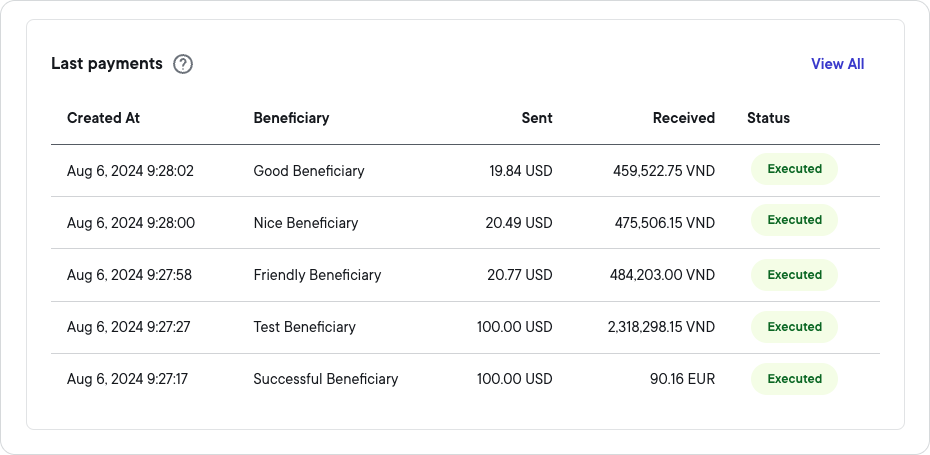
O widget Últimos pagamentos mostra os cinco últimos pagamentos que você criou, incluindo:
- a data e a hora em que você criou o pagamento
- o nome do beneficiário
- o valor e a moeda enviados
- o valor e a moeda recebidos
- o status do pagamento
O status pode ser Executado, Em andamento ou Falhou. Selecione um dos pagamentos para ver os detalhes dele ou selecione Ver todas para ver a lista de todos os pagamentos que você criou.
No widget Taxa de câmbio, altere os valores e os pares de moedas como quiser, no campo superior ou no inferior, para ver a taxa mudar.
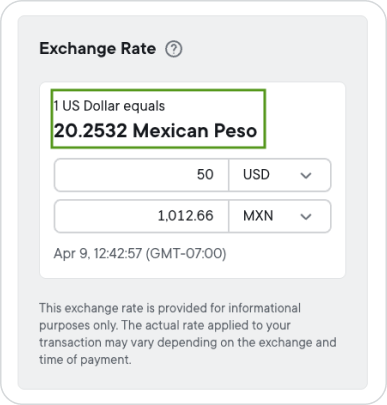
As alterações que você fizer nos padrões de moeda aparecem no widget na próxima vez que você carregar a página inicial.
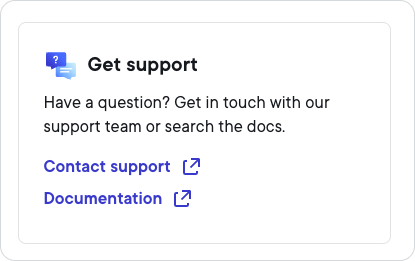
O widget Obter suporte leva você à página de contato da equipe de Suporte Técnico da Ripple e ao site da documentação técnica.