A página Relatórios permite visualizar e baixar relatórios de Payment Operations e faturas dos seus pagamentos. Você também pode criar relatórios personalizados de operações de pagamento. Para mais informações, consulte as seções a seguir.
A aba Operações de pagamento da página Reports exibe uma lista dos relatórios de Payment Operations agendados e informações sobre cada um. Nesta aba você também pode baixar um relatório de Payment Operations em JSON ou CSV.
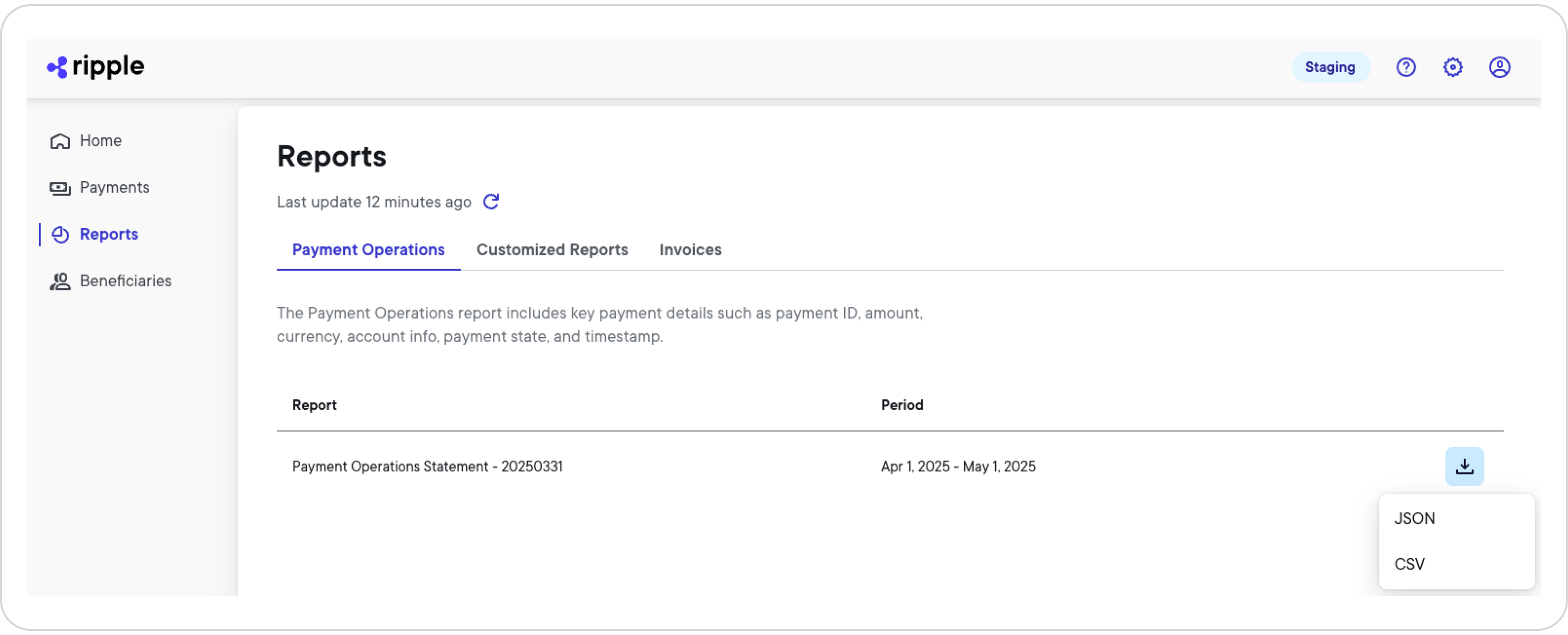
Cada coluna da lista de relatórios de Payment Operations traz informações específicas sobre o relatório.
| Coluna | Descrição |
|---|---|
| Relatório | O nome e o número atribuídos ao relatório no momento da criação. O número normalmente representa a data de criação. Por exemplo, 20240714 indica que o relatório foi criado em 14 de julho de 2024. |
| Período | O período dos pagamentos abrangidos por este relatório de Payment Operations. |
 | Clique para baixar o relatório de Payment Operations em JSON ou CSV, ou em ambos, quando disponível. |
A aba Customized Reports da página Reports exibe uma lista dos relatórios personalizados que você criou e informações sobre cada um. Nesta aba você também pode baixar um relatório personalizado em JSON ou CSV.
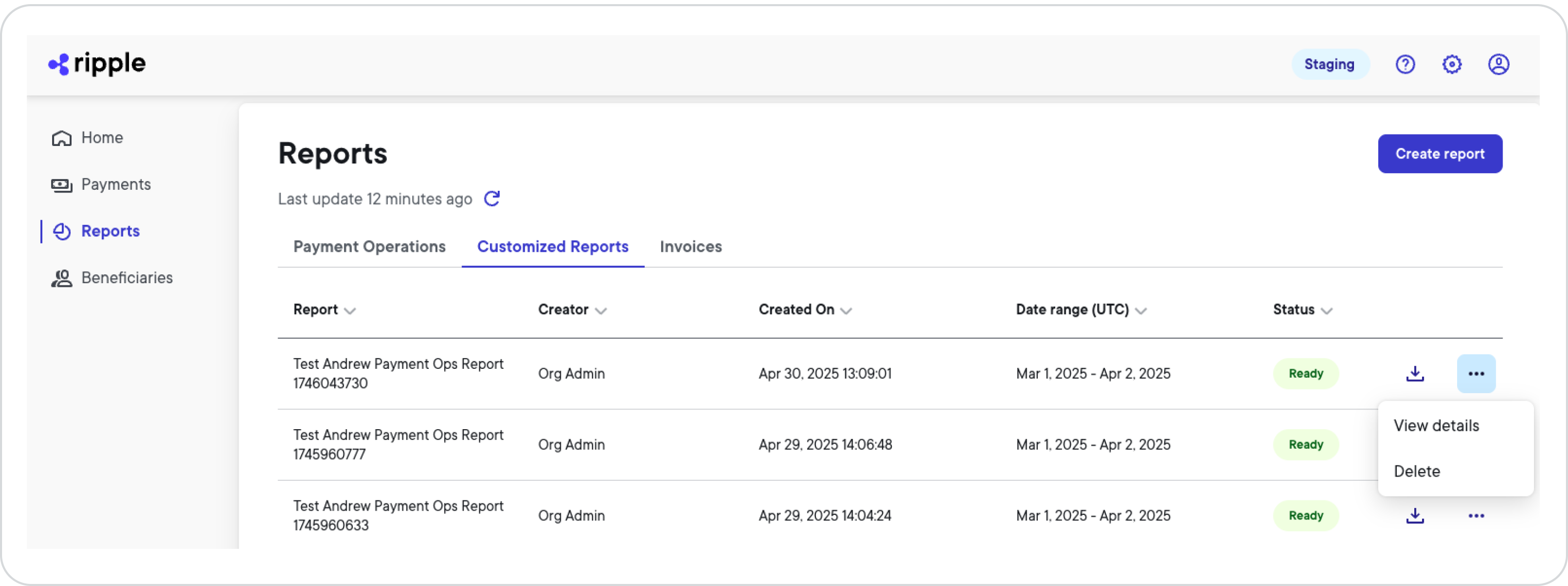
Cada coluna da lista de Customized Reports traz informações específicas sobre o relatório.
| Coluna | Descrição |
|---|---|
| Relatório | O nome único que você atribuiu ao relatório. |
| Criador | O nome de usuário de quem criou o relatório. |
| Criado em | A data e a hora (em UTC) de criação do relatório. |
| Intervalo de datas (UTC) | O período dos pagamentos abrangidos por este relatório. |
| Status | O status que indica se o relatório está |
(quando disponível) | Baixe o relatório em JSON ou CSV, conforme o formato selecionado na criação. |
 | Clique para escolher entre mais ações: |
Para criar um relatório personalizado, siga estas etapas:
Na navegação à esquerda, selecione Relatórios e clique em Criar relatório.
No campo Nome do relatório, informe um nome único para o relatório.
Selecione o tipo de relatório Operações de pagamento.
Clique no campo Intervalo de datas UTC e selecione no calendário o intervalo de datas dos dados que você quer ver.
ObservaçãoSó é possível selecionar um intervalo dentro dos últimos 90 dias, contados a partir do momento em que você cria o relatório. Os relatórios com mais de 90 dias são expurgados e deixam de ficar acessíveis.
No campo Formato do relatório, selecione o formato CSV ou JSON para o relatório.
Clique em Criar relatório.
Depois de gerado, você pode selecionar e baixar o relatório na lista de relatórios.
A aba Faturas da página Reports exibe uma lista de faturas e informações sobre cada uma, como o status (Pago, Parcialmente pago ou Não pago). Nesta aba você pode
- Baixar uma fatura em PDF.
Em certos casos, também é possível baixar a fatura como e-file (formato CSV). - Ordenar as faturas por diferentes colunas.
- Copiar o ID da fatura.
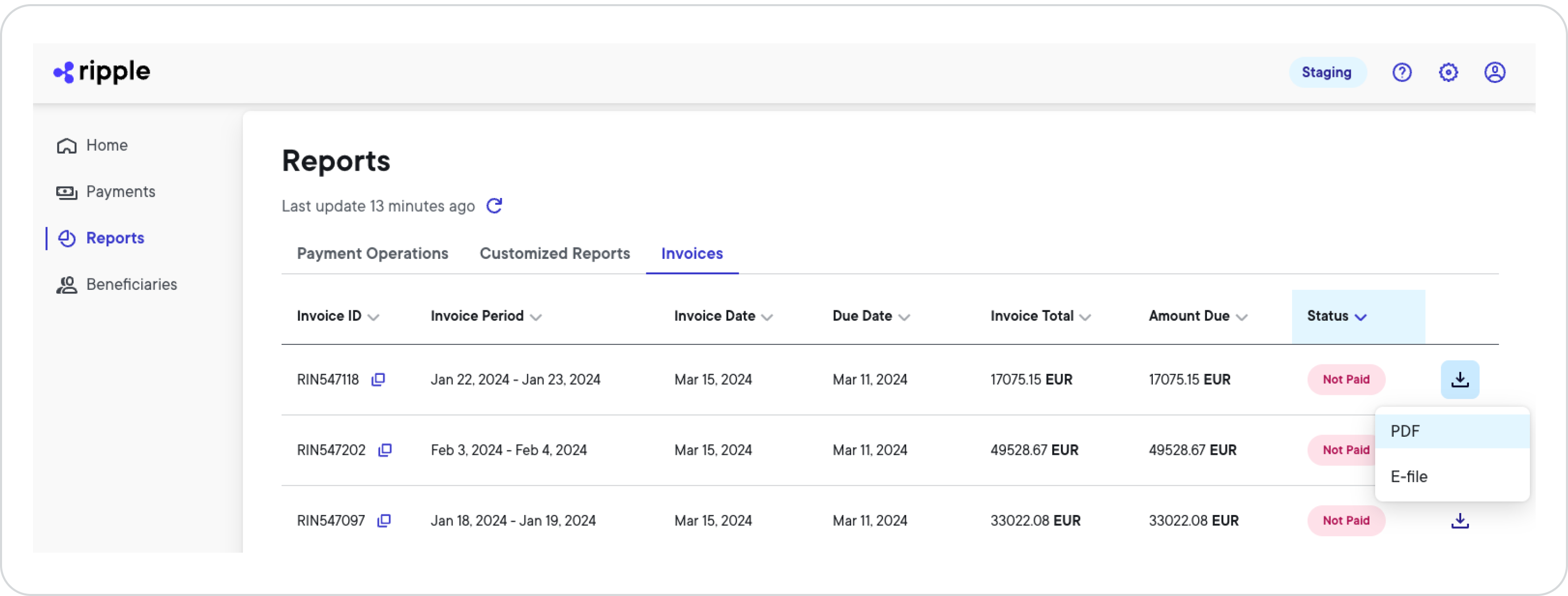
Cada coluna da lista de faturas traz informações específicas sobre a fatura. Clique no nome da coluna para ordenar as faturas por ela.
| Coluna | Descrição |
|---|---|
ID da fatura | O ID único atribuído à fatura no momento da criação. Para copiar o ID da fatura, clique no ícone de cópia ao lado dele. |
| Período da fatura | O período dos pagamentos abrangidos por esta fatura. |
| Data da fatura | A data em que a fatura foi criada. |
| Data de vencimento | A data de vencimento do valor total da fatura. |
| Total da fatura | O valor total da fatura. |
| Valor devido | O valor devido. Pode ser o valor total ou um valor parcial, conforme o Status da fatura. |
| Status | O status que indica se a fatura está 0 |
| Clique para baixar a fatura em formato PDF ou e-file. |
Em caso de dúvidas ou problemas com uma fatura, entre em contato com o seu contato na Ripple.
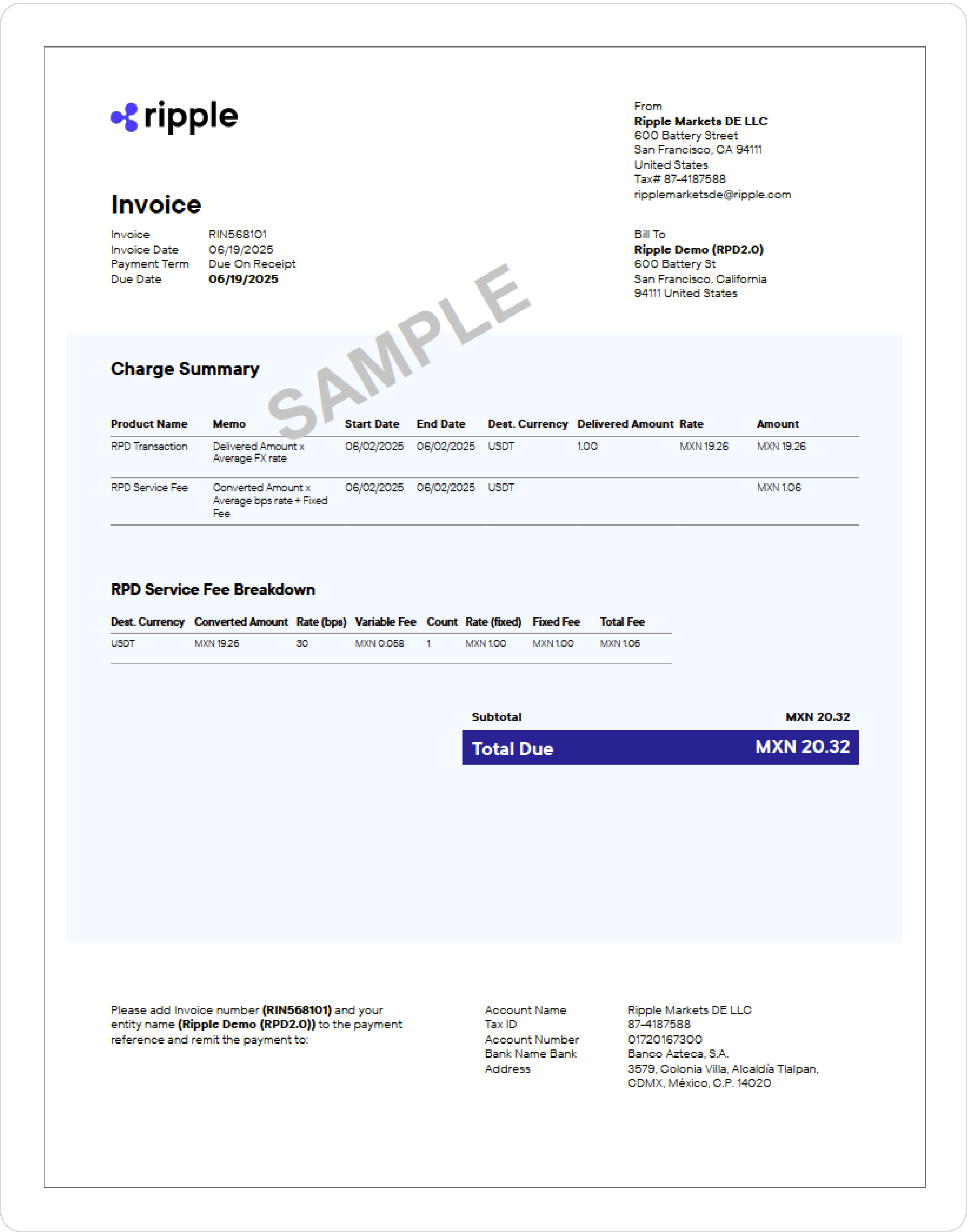
O canto superior esquerdo da fatura em PDF mostra as seguintes informações:
- ID da Invoice, por exemplo
RIN568101 - Data da fatura no formato MM-DD-YYYY, por exemplo
06/19/2025 - Payment Term, que especifica as condições de vencimento da fatura, por exemplo
Due On Receipt - Data de vencimento no formato MM-DD-YYYY, por exemplo
06/19/2025
O canto superior direito da fatura em PDF mostra as seguintes informações:
- Nome, endereço, identificação fiscal e e-mail do emissor da fatura
- Nome e endereço do destinatário da fatura
O meio da fatura em PDF mostra o Charge Summary, que inclui as seguintes informações:
Clique para expandir a tabela Charge Summary
| Coluna | Descrição | Exemplo |
|---|---|---|
| Product Name | O nome do item de produto. | RPD Transaction |
| Memo | Uma observação sobre o item de produto. Normalmente, o memo descreve como o Valor é calculado. | Delivered Amount x Average FX rate |
| Data inicial | O primeiro dia de uso dos itens de produto abrangidos pela fatura, no formato MM/DD/YYYY. | 06/02/2025 |
| Data final | O primeiro dia de uso dos itens de produto abrangidos pela fatura, no formato MM/DD/YYYY. | 06/02/2025 |
| Dest. Currency | A moeda de destino do item de produto RPD Transaction. | USDT |
| Delivered Amount | O valor em Dest. Currency entregue ao beneficiário. | 1.00 |
| Rate | A taxa de um item de produto RPD Transaction (Moeda de destino). Por exemplo, 1 USDT = 19.26 MXN. | MXN 19.26 |
| Valor | O valor do item de produto RPD Transaction, calculado multiplicando Delivered Amount por Rate. | MXN 19.26 |
A parte inferior da fatura em PDF mostra o Payments Direct Service Fee Breakdown, que inclui as seguintes informações:
Clique para expandir a tabela {% $env.PUBLIC_VAR_RPD %} Service Fee Breakdown
| Coluna | Descrição | Exemplo |
|---|---|---|
| Dest. Currency | A moeda de destino do item de produto RPD Transaction. | USDT |
| Valor convertido | O valor convertido para a Dest. Currency. | MXN 19.26 |
| Rate (bps) | A taxa em bps aplicada ao Valor convertido. | 30 |
| Variable Fee | A tarifa variável do item de produto RPD Transaction. Ela é calculada como Valor convertido (aqui MXN 19,26) x Rate (bps) (aqui 0,3%) e varia conforme o corredor de payout. | MXN 0,058 (arredondado) |
| Count | A quantidade de itens de produto RPD Transaction necessária para compor o Delivered Amount. | 1 |
| Rate (fixed) | O preço fixo de um item de produto RPD Transaction. | MXN 1.00 |
| Fixed Fee | A tarifa fixa do item de produto RPD Transaction. Ela é calculada como Count (aqui 1) X Rate (fixed) (aqui MXN 1,00). | MXN 1.00 |
| Total Fee | A tarifa total do item de produto RPD Transaction. Ela é calculada como Variable Fee (aqui MXN 0,058) + Fixed Fee (aqui MXN 1,00) | MXN 1,06 (arredondado) |
A imagem a seguir mostra um exemplo de fatura em PDF.
A fatura em e-file vem como arquivo CSV, que traz as seguintes informações em formato de tabela:
Clique para expandir a tabela da fatura em e-file
| Coluna | Descrição | Exemplo |
|---|---|---|
rnc_modified_time | O timestamp de criação da fatura. | 2025-06-04 18:04:45 |
ripplenet_payment_id | O identificador único do pagamento. | b3137e0d-3865-43d2-8d2e-bd6195799ac3 |
sender_end_to_end_id | Um ID único definido pelo ordenante. Ele é mantido em todas as instâncias do Ripple Payments que participam do pagamento. | e0671e724f1c4393a4b31c13a04a87e6 |
customer_name | O nome do cliente faturado. | ExampleCustomer |
payment_state | O estado do pagamento faturado. | COMPLETED |
invoice_currency | A moeda da fatura. | USD |
send_amount | O valor que o ordenante do pagamento enviou. | 3 |
converted_amount | O valor convertido (já considerando o total_fee). | 1.49 |
destination_currency | A moeda em que o beneficiário foi pago. | MXN |
destination_amount | O valor pago ao beneficiário. O valor de destino é convertido a partir do converted_amount (1.49). | 28.53 |
variable_fee | A tarifa variável da transação. Ela é calculada como converted_amount (aqui $1.49) x rate (bps) e varia conforme o corredor de payout. | 0.01275 |
fixed_fee | A tarifa fixa da transação. | 1.5 |
total_fee | A tarifa total da transação. Ela é calculada como variable_fee + fixed_fee. | 1.51 |