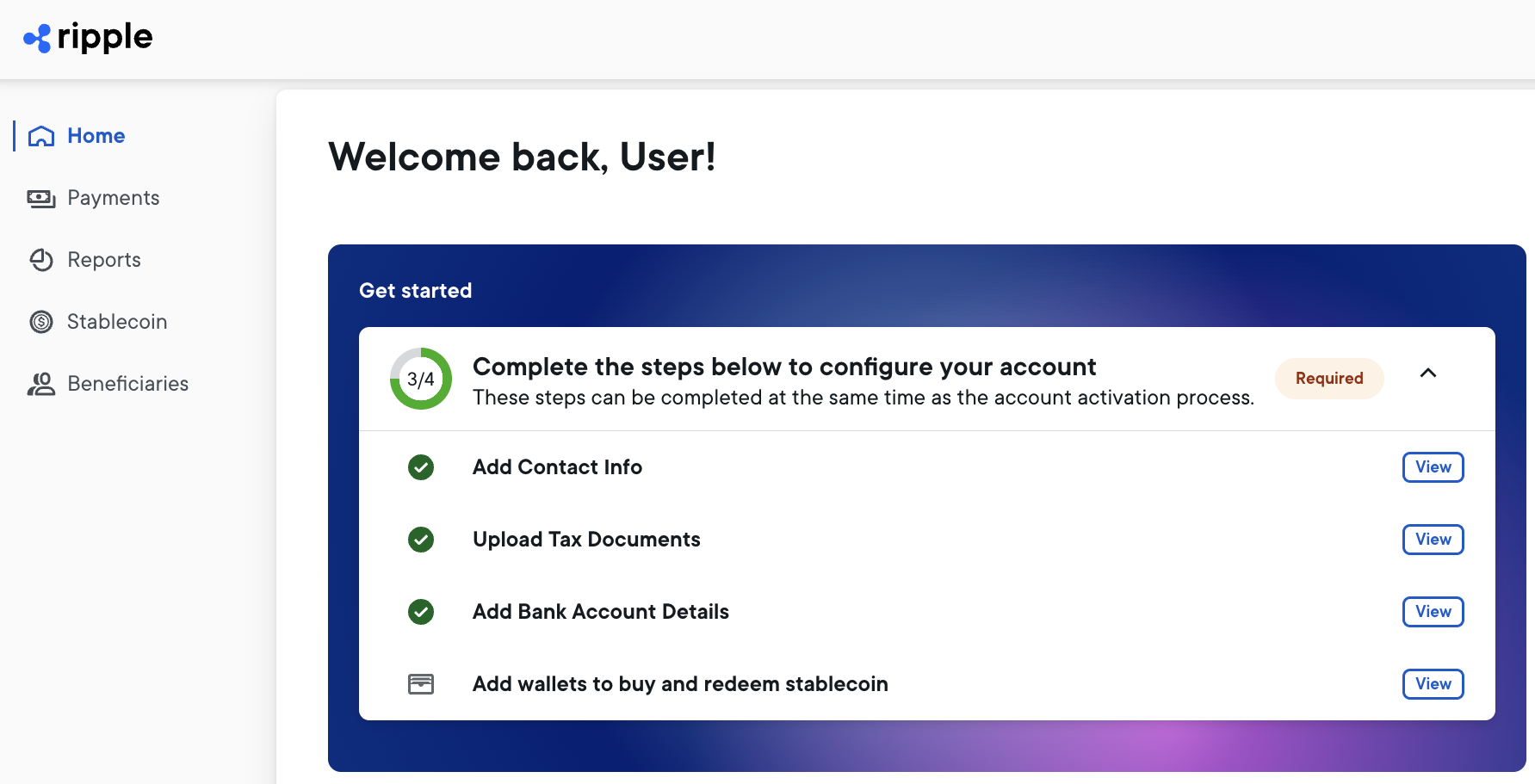
Você entra no Payments Direct UI em home.ripple.com, usando a mesma conta Ripple que dá acesso ao suporte ao produto.
Quando a Ripple ou um administrador da sua organização cria uma conta para você, você recebe dois e-mails da Ripple:
- Um e-mail com o assunto Welcome to Ripple!, com um link para home.ripple.com.
- Um e-mail com o assunto Set your Ripple Onboarding account password, com um link para definir a sua senha pela primeira vez.
Se você não recebeu esses e-mails, entre em contato com um administrador da sua organização. Se você for administrador, entre em contato pelo technicalsupport@ripple.com.
A sua senha precisa conter:
- Pelo menos 12 caracteres.
- Pelo menos 3 dos seguintes:
- Letras minúsculas (
a-z) - Letras maiúsculas (
A-Z) - Números (
0-9) - Caracteres especiais (por exemplo:
!@#$%^&*)
- Letras minúsculas (
- No máximo 2 caracteres idênticos seguidos.
Se você esquecer a senha ou precisar redefini-la por qualquer motivo, como expiração, acesse home.ripple.com e selecione Forgot password?
Para entrar, você precisa de um aplicativo autenticador, como o Google Authenticator ou o Microsoft Authenticator, no seu dispositivo móvel. Você o usa para gerar um código de autenticação de uso único ao entrar.
Para entrar:
Acesse home.ripple.com.
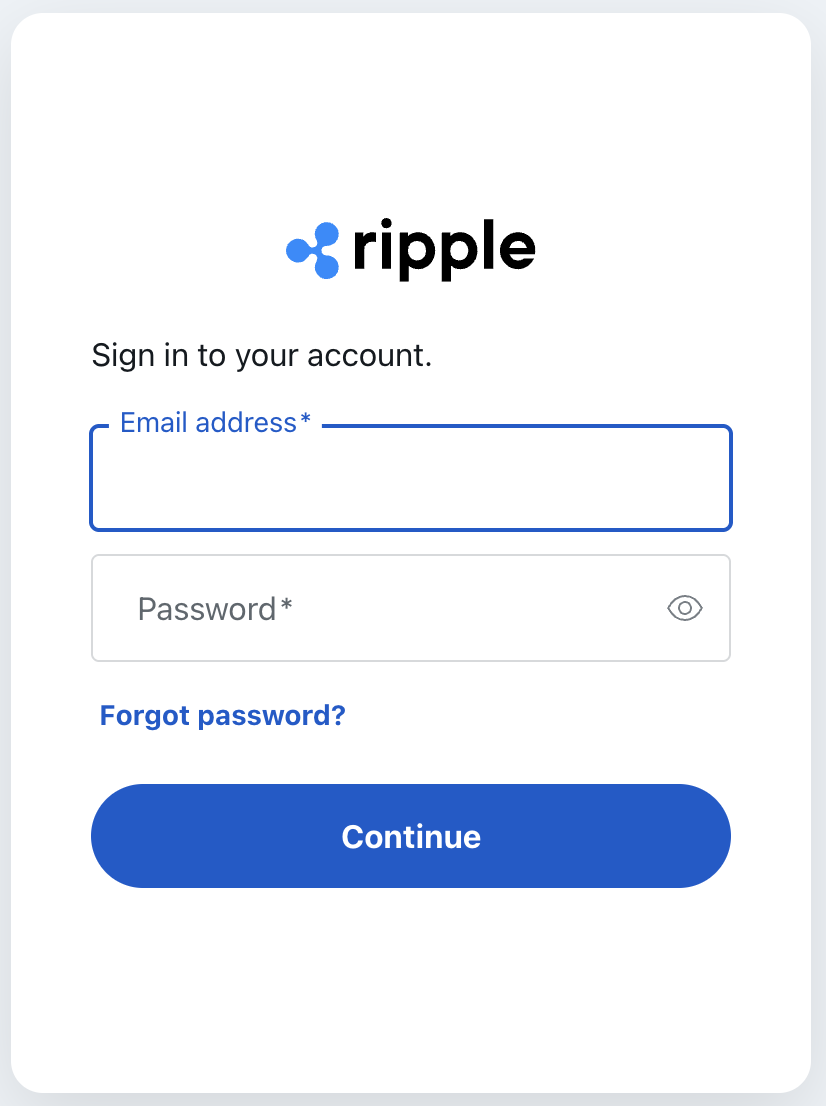
Informe o e-mail e a senha da sua conta e selecione Continuar.
Quando o código de autenticação de uso único for solicitado, consulte o código atual no seu aplicativo autenticador e informe-o.
Se você nunca se autenticou antes, esta etapa também exibe um QR code. Escaneie-o com o seu aplicativo autenticador para começar a gerar códigos.
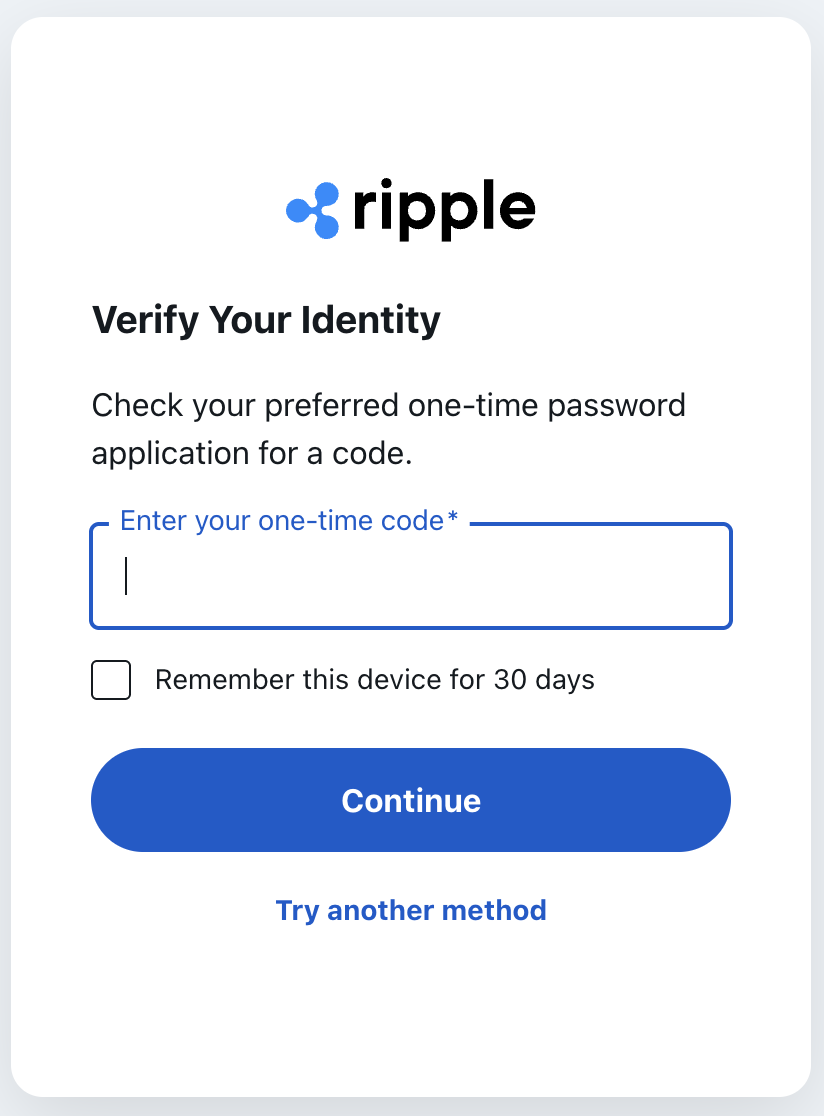
Para pular esta etapa pelos próximos 30 dias neste dispositivo, selecione Remember this device for 30 days.
Selecione Continuar para concluir a autenticação.
Concluída a autenticação, a página inicial Welcome back! é exibida.